從口腔清潔到健康生活 邦翔品牌的多元創新之路

在當今注重健康與品質生活的消費市場中,一個品牌若能橫跨多個看似不相關的品類并取得成功,往往意味著其精準把握了“健康生活”這一核心訴求。以“邦翔”為名的系列產品——從進口牙膏到日用品,再到健身器材——正是這樣一個以“全方位健康關懷”為紐帶,構建起獨特品牌生態的典型案例。
一、 起點:專業口腔護理,樹立品質標桿
“邦翔進口牙膏”通常是消費者認識該品牌的第一站。在口腔護理這個紅海市場,邦翔選擇以“進口”和“專業”作為切入點和品質背書。其產品線可能聚焦于抗敏感、深度美白、牙齦護理等細分功能,采用進口優質原料(如高檔硅磨料、氟化物、天然草本精華等),并注重配方科學性與使用體驗。通過打造在功效和口感上均有突出表現的牙膏產品,邦翔在消費者心中初步建立了“值得信賴的專業護理品牌”形象。這一步至關重要,它為品牌后續的延伸積累了寶貴的信譽資本。
二、 延伸:拓展日用品矩陣,融入日常健康細節
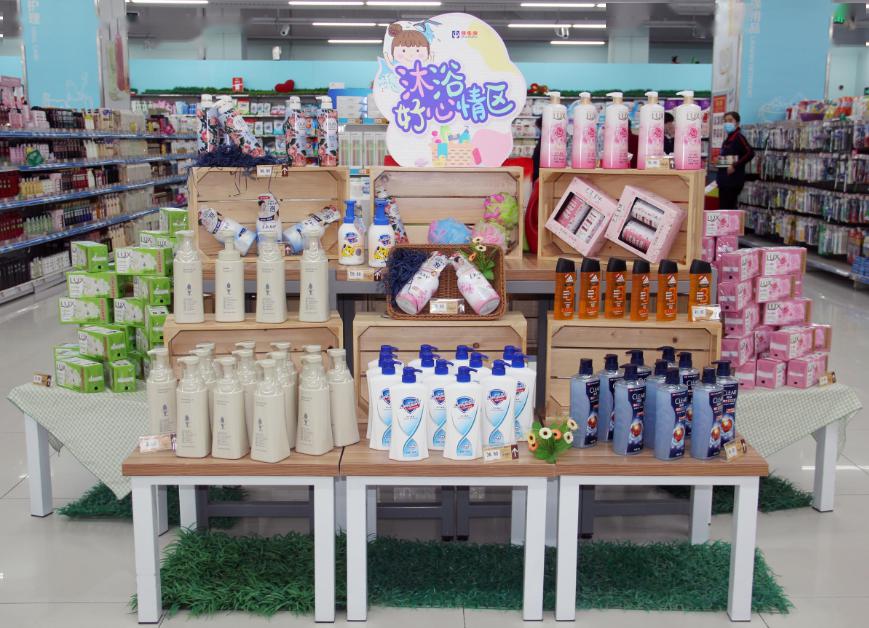
在口腔護理領域站穩腳跟后,“邦翔日用品”順勢而生,這是品牌拓展其健康外延的自然一步。日用品范疇廣泛,邦翔很可能聚焦于與個人清潔、居家衛生緊密相關的產品,例如:
- 個人護理: 高級牙刷、漱口水、牙線等,與牙膏形成協同效應,提供口腔健康全套解決方案。
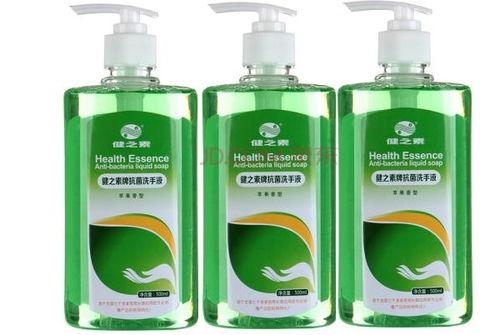
- 家居清潔: 采用溫和配方、高效去污的洗衣液、洗手液、餐具清潔劑等,強調對家人肌膚和環境的友好,將“健康”理念從個人延伸到家庭環境。
- 其他生活用品: 如品質毛巾、保鮮盒等,注重材質安全與耐用性。
這一階段的邦翔,不再只是一個牙膏品牌,而是一個關注日常點滴健康的日用品提供商。它傳達的理念是:健康生活源于每一個細微環節的精心選擇。
三、 升華:進軍健身器材,擁抱主動健康管理
最具戰略眼光的一步,是邦翔涉足“健身器材”領域。這標志著品牌從“被動護理”和“環境維護”,躍升至“主動健康塑造”的新高度。健身器材的加入,完整了邦翔對“健康生活”的定義:它不僅需要細致的日常維護(口腔、清潔),更需要積極的身體鍛煉。
邦翔的健身器材產品線可能包括:
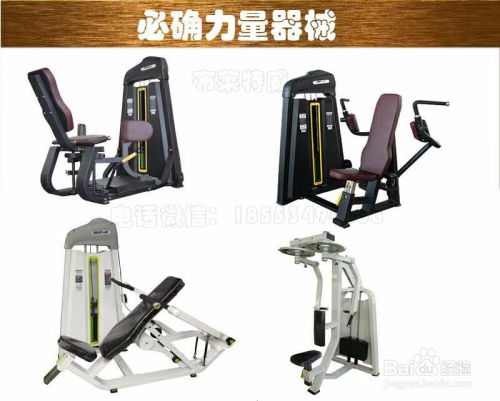
- 家用健身器械: 如跑步機、橢圓機、動感單車、啞鈴、瑜伽墊等,滿足家庭場景下的綜合健身需求。
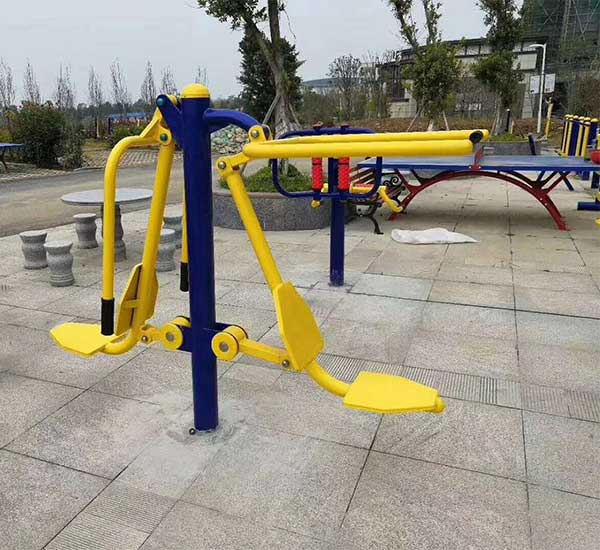
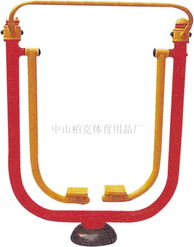
- 戶外健身設備: 或與社區、公園合作,提供公共健身設施。
- 智能健身配件: 結合現代科技,開發能連接APP、監測運動數據的智能產品。
通過提供可靠、實用、適合不同人群的健身工具,邦翔鼓勵消費者主動管理體能、塑造體魄,將健康主動權掌握在自己手中。
四、 內核:統一的品牌邏輯與未來展望
縱觀邦翔的產品脈絡,其內核是一條清晰的邏輯鏈:從局部護理(口腔),到全面環境維護(日用品),再到整體身心提升(健身)。 所有業務都圍繞“提升生活品質與健康水平”這一核心價值展開,形成了一個從微觀到宏觀、從被動到主動的健康生態系統。
這種多元化的品牌策略具有顯著優勢:
- 風險分散: 不依賴單一產品線,抗市場波動能力強。
- 交叉銷售: 購買牙膏的消費者可能被推薦同品牌牙刷或家用健身小器械,實現客戶價值最大化。
- 品牌形象強化: “邦翔”逐漸成為“全面健康生活方案”的代名詞,而不僅僅是某個具體產品。
邦翔品牌可以進一步深化其生態整合:
- 開發聯名套裝(如“口腔健康套裝”或“家庭輕健身入門套裝”)。
- 利用會員體系,打通不同產品類別的積分與服務。
- 打造以“邦翔健康生活”為主題的線上線下內容,分享口腔護理知識、居家清潔妙招、家庭健身教程,從產品提供商升級為健康生活方式倡導者。
從一支進口牙膏起步,到覆蓋日用品,再到布局健身器材,邦翔的品牌之路揭示了一種現代消費品牌的發展思路:以深刻的消費者洞察(對健康的追求)為圓心,以可信賴的產品力為半徑,不斷畫出一個更廣闊、更完整的“生活解決方案”之圓。在競爭日益激烈的市場中,這種基于共同價值觀的品類創新與融合,或許是構建持久品牌護城河的關鍵所在。
如若轉載,請注明出處:http://www.dengzhou5.cn/product/47.html
更新時間:2026-08-25 05:07:13